Русский, RUB

Параметры запуска Steam, известные особенности и выбор между двумя вариантами растяжения
Растянутое разрешение 4:3 — давняя привычка игроков, пришедших из соревновательных шутеров вроде CS, где такой формат визуально расширяет модели противников. В PUBG нет отдельного пункта меню для включения этого режима, но добиться нужного результата можно через параметры запуска Steam. Разбираем рабочий способ, известные особенности поведения игры и альтернативный вариант частичного растяжения, популярный среди профессиональных игроков.
СТОИТ ЛИ ПЕРЕХОДИТЬ НА 4:3
Растяжение изображения с широкоформатного разрешения до пропорции 4:3 увеличивает горизонтальный угол обзора и визуально расширяет модели персонажей — это может немного упростить попадание по цели. Обратная сторона — заметное искажение картинки: противники становятся шире, а прицел визуально немного меньше относительно остальной сцены. Это компромисс, а не однозначное преимущество.
ПАРАМЕТРЫ ЗАПУСКА STEAM
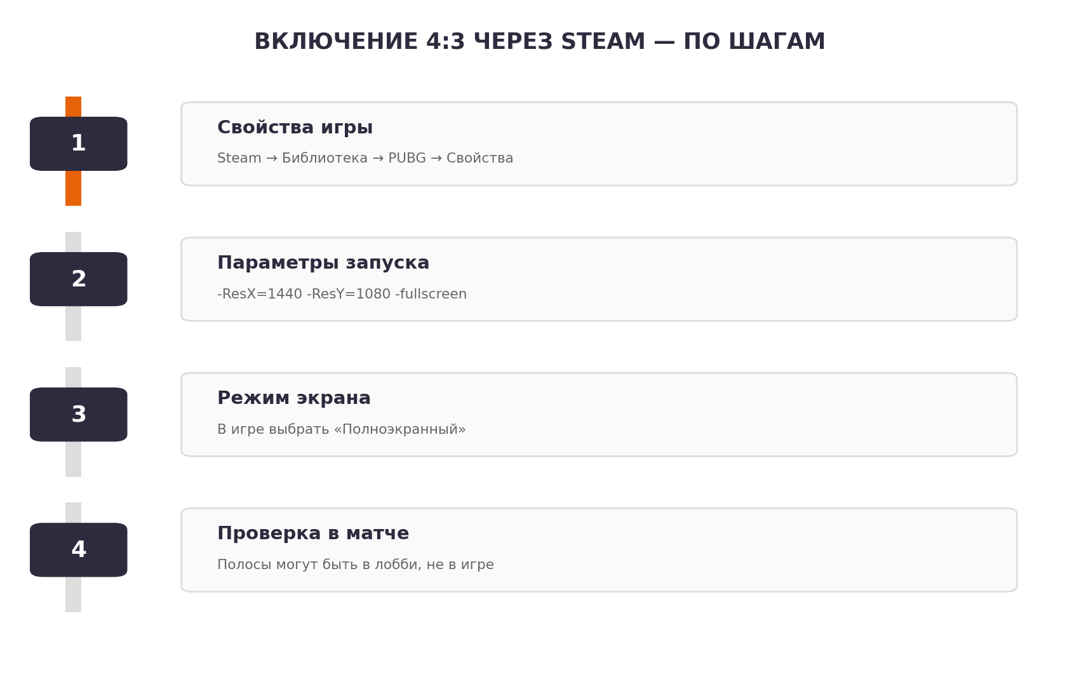
Четыре шага от открытия свойств игры до проверки результата в реальном матче.
Как прописать команду
Открой Steam, перейди в библиотеку, нажми правой кнопкой мыши по PUBG: BATTLEGROUNDS, выбери «Свойства», а в разделе «Общее» найди поле параметров запуска. Впиши туда команду с нужным разрешением:
Значения после ResX и ResY можно заменить на любую другую пару чисел с соотношением сторон 4:3, а параметр -fullscreen явно указывает игре запускаться в полноэкранном режиме.
Классическое 4:3
Разрешение 1440×1080 остаётся самым распространённым вариантом классического растяжения 4:3 — оно даёт максимальный визуальный эффект расширения моделей и привычно игрокам, пришедшим из других шутеров с похожей механикой.
Полноэкранный режим обязателен
Для корректного отображения растянутой картинки без чёрных полос по краям экрана в настройках видео внутри игры также стоит убедиться, что выбран именно полноэкранный режим, а не оконный или безрамочный оконный.
ЧЁРНЫЕ ПОЛОСЫ В ЛОББИ
По опыту игроков, после настройки растянутого разрешения через параметры запуска чёрные полосы по бокам экрана иногда остаются заметны именно в лобби перед началом матча, но полностью исчезают уже в самой игре после начала раунда. Это особенность поведения клиента, а не ошибка настройки.
АЛЬТЕРНАТИВНОЕ РАЗРЕШЕНИЕ ПРО-ИГРОКОВ
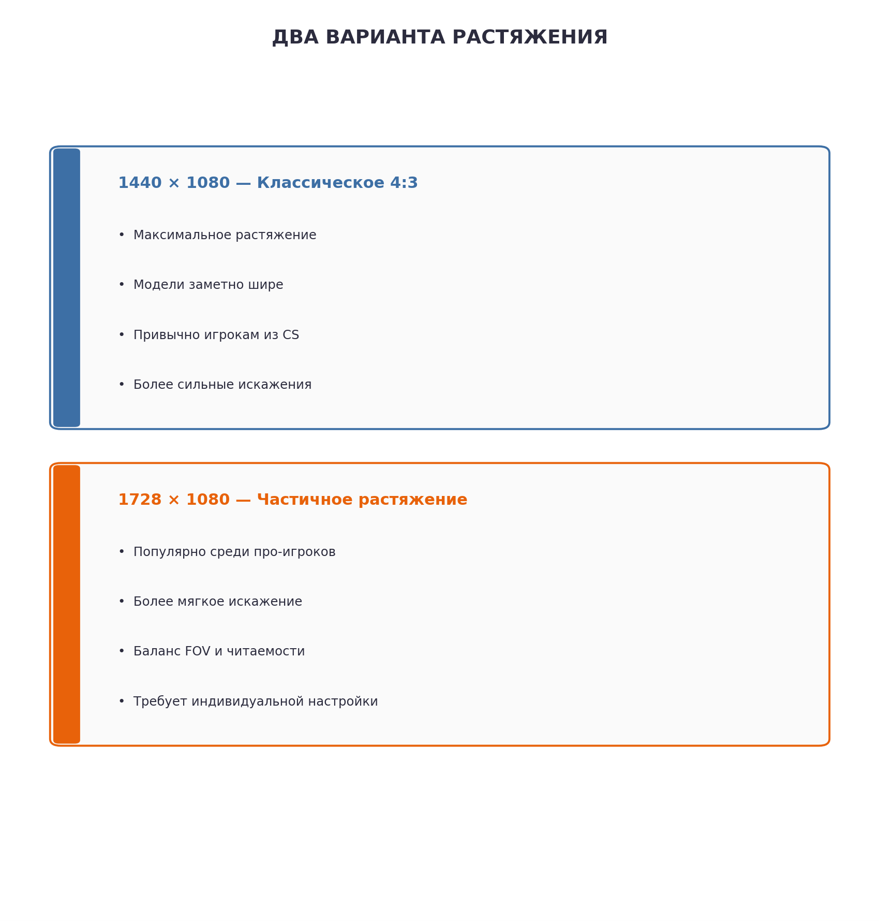
Классическое 4:3 даёт максимальный эффект, но частичное растяжение остаётся более сбалансированным выбором для многих про-игроков.
Помимо классического 4:3, среди профессиональных игроков PUBG распространён альтернативный вариант — разрешение 1728×1080, дающее более мягкое искажение картинки по сравнению с полным 4:3, сохраняя часть преимуществ расширенного поля обзора. Если стандартной предустановки под такое разрешение нет в списке драйвера видеокарты, её несложно добавить вручную.
ЕСЛИ НУЖНОГО РАЗРЕШЕНИЯ НЕТ В СПИСКЕ
Когда конкретное разрешение отсутствует среди стандартных предустановок видеокарты, его можно создать вручную через панель управления NVIDIA или соответствующий раздел настроек AMD — там есть возможность задать произвольное разрешение, которое затем станет доступно и в параметрах запуска PUBG.
КАК ВЕРНУТЬ ОБЫЧНОЕ РАЗРЕШЕНИЕ
- Убери добавленную строку с параметрами разрешения из свойств игры в Steam
- Проверь настройки видео внутри игры и выставь привычное широкоформатное разрешение
- При необходимости удали созданное вручную нестандартное разрешение из панели управления видеокартой
ЧЕК-ЛИСТ
- Реши, какой вариант растяжения нужен — классическое 4:3 или частичное вроде 1728×1080
- Пропиши -ResX и -ResY с нужными значениями в параметрах запуска Steam
- Добавь -fullscreen для гарантированного полноэкранного режима
- Убедись, что режим отображения внутри игры тоже выставлен на «Полноэкранный»
- Не пугайся чёрных полос в лобби — в самом матче они обычно пропадают
- Создай нестандартное разрешение через панель управления видеокартой при необходимости
Растянутое разрешение в PUBG остаётся вопросом личного комфорта и привычки, а не гарантированного преимущества — искажение моделей одновременно облегчает попадание и меняет визуальное восприятие сцены. Попробуй классическое 4:3 через параметры запуска Steam, оцени, действительно ли такой формат ощущается удобнее, и при желании поэкспериментируй с более мягким вариантом растяжения вроде 1728×1080.
растянутое разрешение pubg гайд; 4:3 в pubg настройка 2026; параметры запуска resx resy fullscreen; 1440x1080 против 1728x1080; черные полосы лобби pubg решение; вернуть обычное разрешение pubg; создание разрешения панель видеокарты; полноэкранный режим стретч; стретч резолюшн для pubg 2026; про игроки разрешение экрана


 Введите email, который Вы использовали при регистрации, и мы пришлём вам ссылку, перейдя по которой можно изменить пароль.