Русский, RUB

Три рабочих способа сменить аспект без официальной кнопки в настройках
Растянутое разрешение 4:3 — классическая привычка игроков из шутеров вроде CS2, где формат десятилетиями считается частью соревновательной культуры. В Deadlock официальной кнопки «включить 4:3» пока нет, но получить этот формат можно через лаунч-опции Steam, ручное редактирование конфига или установку мода для корректного HUD. Разбираем все рабочие способы.
СТОИТ ЛИ ПЕРЕХОДИТЬ НА 4:3
Привычка к растянутому разрешению чаще приходит из других соревновательных шутеров, где формат визуально расширяет модели по горизонтали. В Deadlock игра ведётся от третьего лица, поэтому классический эффект «более широкой мишени» из CS2 работает иначе — растяжение картинки здесь скорее вопрос личной привычки и мышечной памяти, чем гарантированного преимущества. Часть игроков всё равно предпочитает этот формат по одной причине — так им просто привычнее целиться.
ТРИ СПОСОБА ПОЛУЧИТЬ 4:3
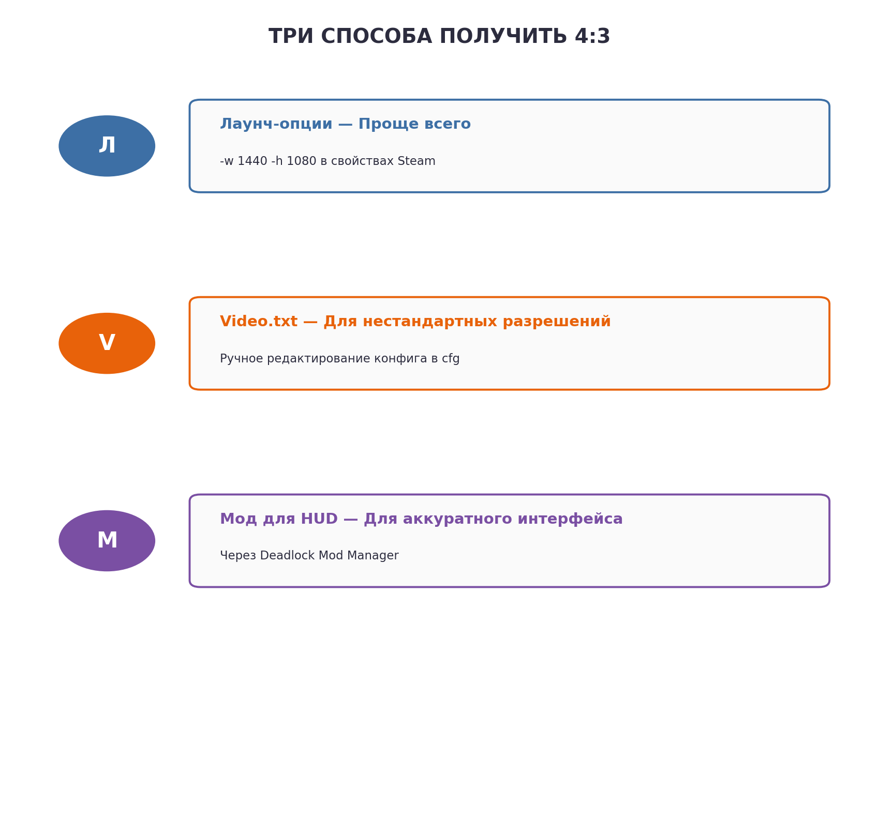
От самого простого способа через Steam до гибкого редактирования конфига напрямую.
СПОСОБ 1 — ЛАУНЧ-ОПЦИИ STEAM
Самый простой и быстрый путь — не требует сторонних инструментов.
Прописываем разрешение
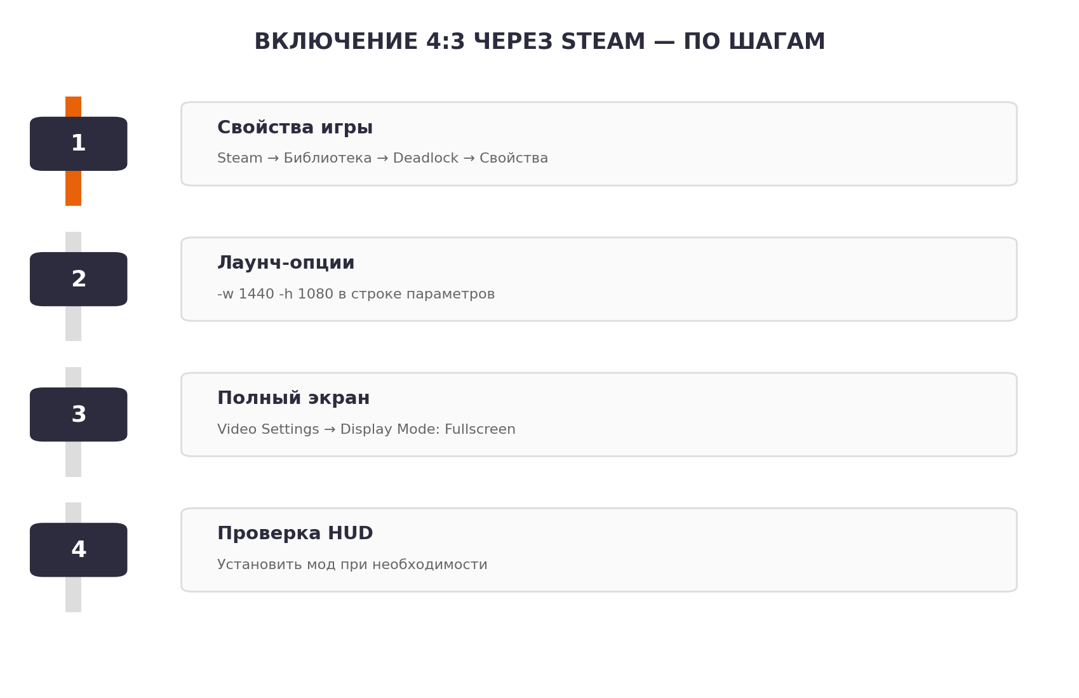
Открой Steam, перейди в библиотеку, нажми правой кнопкой на Deadlock и выбери «Свойства». В поле параметров запуска добавь строку:
Это разрешение 1440×1080 — классическое соотношение 4:3, стабильно задающее размер окна рендеринга.
Полноэкранный режим
После запуска игры с изменёнными параметрами зайди в настройки видео и выставь режим отображения на «Полноэкранный» — при разрешении 4:3 в сочетании с полным экраном картинка растянется на весь монитор, создавая привычный эффект вытянутых объектов.
Другие варианты 4:3
Если 1440×1080 не подходит, можно использовать любое другое разрешение с тем же соотношением сторон — например, 1280×960 или 1600×1200, — заменив значения после -w и -h.
СПОСОБ 2 — РЕДАКТИРОВАНИЕ VIDEO.TXT
Расположение файла
Файл конфигурации видео находится по пути:
Перед редактированием обязательно сделай резервную копию — скопируй файл в отдельную безопасную папку для возможности отката изменений.
Что менять
Внутри файла найди параметры разрешения экрана и замени значения:
Сохрани файл и убедись, что он находится точно по указанному пути в папке cfg — при следующем запуске игра подхватит новое разрешение автоматически.
HUD НА РАСТЯНУТОМ РАЗРЕШЕНИИ
Почему интерфейс искажается
Deadlock изначально не проектировался с прицелом на нестандартные соотношения сторон, поэтому элементы интерфейса — полоска здоровья, индикаторы способностей, миникарта — могут отображаться со смещением при переходе на 4:3.
Способ 3 — мод для HUD
Сообщество уже выпустило модификации, перестраивающие расположение элементов интерфейса специально под растянутое разрешение — такие моды устанавливаются через стороннее приложение Deadlock Mod Manager, упрощающее управление модификациями без ручного копирования файлов.
КАК ВЕРНУТЬ ОБЫЧНОЕ РАЗРЕШЕНИЕ
- Убери добавленную строку из параметров запуска в свойствах игры, если использовал лаунч-опции
- Верни резервную копию video.txt на место, если редактировал конфиг вручную
- Удали установленный HUD-мод через Deadlock Mod Manager, если он больше не нужен
- Проверь настройки видео и выставь привычное широкоформатное разрешение
ЧЕК-ЛИСТ
- Реши, какой способ удобнее — лаунч-опции для скорости или video.txt для гибкости
- Пропиши -w 1440 -h 1080 в параметрах запуска Steam для простого варианта
- Сделай резервную копию video.txt перед ручным редактированием
- Установи полноэкранный режим после смены разрешения
- Рассмотри HUD-мод через Deadlock Mod Manager при некорректном интерфейсе
- Держи в уме путь возврата к обычному разрешению, если формат не понравится
Растянутое разрешение в Deadlock — вопрос личного комфорта, а не гарантированного преимущества, поскольку игра от третьего лица работает иначе классических шутеров от первого лица. Попробуй самый простой способ через лаунч-опции Steam, оцени, действительно ли формат ощущается удобнее, и уже после этого решай, стоит ли углубляться в редактирование конфига и установку модов.
растянутое разрешение deadlock гайд; 4 к 3 deadlock настройка 2026; лаунч опции стрим разрешение steam; video txt редактирование cfg; deadlock mod manager hud фикс; вернуть обычное разрешение deadlock; 1440x1080 стретч гайд; соотношение сторон deadlock как сменить; deviceid video txt перенос; аспект рацио deadlock 2026


 Введите email, который Вы использовали при регистрации, и мы пришлём вам ссылку, перейдя по которой можно изменить пароль.