Русский, RUB

Рейтинг настроек графики, системные твики и честный разбор того, что реально влияет на задержку
После ребрендинга в феврале 2026 года игра называется просто Overwatch, но движок и логика настроек графики остались теми же. FPS и пинг — разные вещи: первый параметр отвечает за плавность картинки, второй — за скорость доставки твоих действий до сервера. Разбираем, какие настройки графики дают наибольший прирост кадров, что можно подкрутить на уровне системы и почему подход к снижению пинга здесь отличается от игр с ручным выбором региона.
РАЗНИЦА МЕЖДУ 60, 144 И 240 FPS В ЦИФРАХ
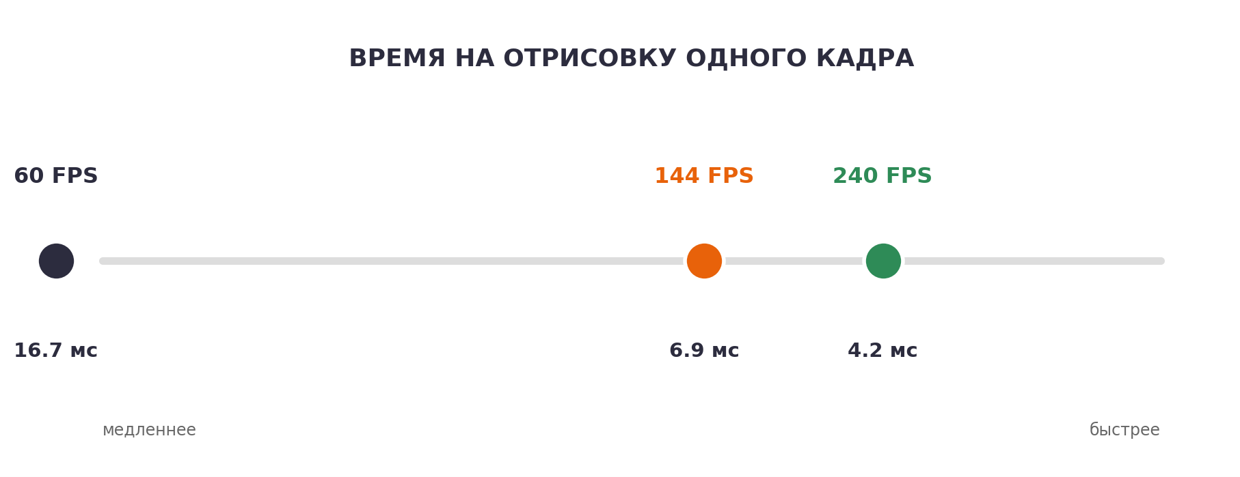
Чем выше FPS, тем меньше времени проходит между появлением нового кадра на экране.
На 60 FPS новый кадр отрисовывается каждые 16,7 мс, на 144 FPS — уже через 6,9 мс, а на 240 FPS — за 4,2 мс. В динамичном шутере вроде Overwatch эта разница ощущается напрямую: чем меньше задержка между кадрами, тем чище считывается движение противника при флике или тайминге под способность.
РЕЙТИНГ НАСТРОЕК ПО ВЛИЯНИЮ НА FPS
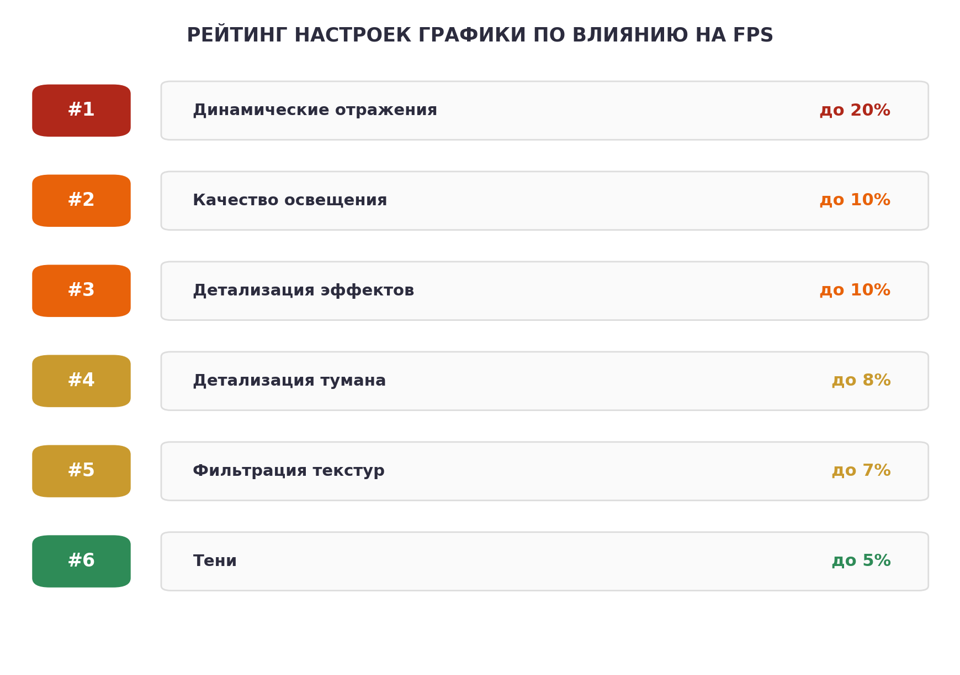
Чем выше в рейтинге — тем больше кадров возвращает отключение или снижение параметра.
|
Параметр |
Рекомендация |
|
Динамические отражения |
Выключить или поставить на низкое — самый тяжёлый параметр для GPU |
|
Качество освещения |
Низкое/среднее, если атмосфера на ночных картах не приоритет |
|
Детализация эффектов |
Низкое/среднее — на восприятии картинки почти не сказывается |
|
Детализация тумана |
Низкое — работает не на всех картах, но экономит стабильно |
|
Фильтрация текстур |
Режим производительности — почти бесплатные дополнительные кадры |
|
Тени |
Выключить, если на некоторых системах ощущается задержка отклика мыши |
СИСТЕМНЫЕ ТВИКИ ПОД WINDOWS
- Игровой режим Windows: Win + G → Настройки → Игровой режим
- Аппаратное ускорение планирования GPU (HAGS): Параметры → Дисплей → Графика — заметный эффект на RTX 30/40 и RX 6000/7000
- План электропитания «Высокая» или «Максимальная производительность» в панели управления
- XMP/EXPO в BIOS для памяти с заявленной повышенной частотой
- Приоритет процесса игры «Высокий» через диспетчер задач
- В настройках видеокарты: у Nvidia — режим максимальной производительности, у AMD — Radeon Anti-Lag и фильтрация текстур на производительность
ГДЕ УЗКОЕ МЕСТО — ПРОЦЕССОР ИЛИ ВИДЕОКАРТА
Загрузка процессора у потолка при недогруженной видеокарте — узкое место в CPU, и снижать стоит параметры вроде детализации моделей и теней. Если, наоборот, на 100% упирается видеокарта — эффективнее уменьшить разрешение или отключить динамические отражения. Проверить загрузку удобно через диспетчер задач Windows или оверлей видеокарты прямо во время матча.
ЧТО РЕАЛЬНО МЕНЯЕТ ПИНГ В OVERWATCH
В Overwatch нет ручного выбора региона сервера — игра сама подбирает лучшее подключение при поиске матча. Это значит, что борьба с пингом почти целиком сводится к сетевым настройкам на своей стороне, а не к переключению регионов в меню.
- Ethernet-кабель вместо Wi-Fi — самый надёжный способ снизить задержку
- Перезагрузка роутера перед длинной игровой сессией сбрасывает зависшие процессы
- Закрытие фоновых приложений, которые нагружают канал — облачная синхронизация, торренты, стриминг
- Настройка QoS в роутере с приоритетом игрового трафика, если функция доступна
- Обновление прошивки роутера и драйвера сетевой карты
КАК ПОНЯТЬ, ЧТО ИМЕННО МЕШАЕТ ИГРАТЬ
Низкий FPS выглядит как общая рваность картинки вне зависимости от игровой ситуации. Высокий пинг ощущается иначе: попадания засчитываются с задержкой, а действия противника будто телепортируются на экране. В настройках можно включить отображение сетевой статистики, чтобы одновременно отслеживать оба параметра и понимать, с чем именно бороться в конкретном матче.
КОРОТКИЙ ЧЕК-ЛИСТ
- Начни с отключения динамических отражений и снижения качества освещения
- Включи игровой режим, HAGS и план высокой производительности
- Переходи на проводное подключение — это эффективнее большинства программных твиков для пинга
- Сначала определи узкое место (CPU или GPU), потом меняй настройки
- Стабильные 144 кадра лучше, чем рваные скачки от 90 до 200
В шутере, где счёт идёт на миллисекунды, стабильный FPS и предсказуемый пинг решают больше, чем кажется на первый взгляд. Пройдись по рейтингу настроек графики сверху вниз, донастрой систему и сеть — и разница станет заметна уже в следующем матче.
оптимизация overwatch 2026; как поднять fps overwatch; снизить пинг овервотч; настройки графики overwatch 2026; рейтинг настроек fps овервотч; hags overwatch; overwatch лаги решение; овервотч тормозит что делать; сетевые настройки overwatch; ускорение овервотч пк



 Введите email, который Вы использовали при регистрации, и мы пришлём вам ссылку, перейдя по которой можно изменить пароль.