Русский, RUB

Настройки Source 2, лаунч-опции и системные твики для стабильных кадров
Deadlock построен на движке Source 2 — том же, что в CS2 и Dota 2, — но заметно тяжелее CS2: карты крупнее, участников в матче больше, а визуальных эффектов от способностей героев значительно больше. Добавь статус ранней разработки, где оптимизация ещё продолжается, и просадки FPS перестают быть неожиданностью. Разбираем, какие настройки графики дают наибольший эффект, какие лаунч-опции Steam стоит прописать и что реально помогает вытянуть кадры на слабом железе.
ПОЧЕМУ ИГРА ТЯЖЕЛЕЕ CS2
Source 2 сам по себе неплохо оптимизирован и заточен под быструю реакцию системы, но Deadlock нагружает движок сильнее привычных проектов на нём же — крупные карты, увеличенное число участников матча и обилие эффектов способностей создают заметно более требовательную нагрузку, чем в CS2. Если система уверенно тянет CS2 или Half-Life: Alyx, это хороший ориентир, что она справится и с Deadlock при правильных настройках.
СИСТЕМНЫЕ ТРЕБОВАНИЯ ПОКА НЕ ОПУБЛИКОВАНЫ
Valve до сих пор не выпустила официальные системные требования для Deadlock, хотя игра тестируется уже продолжительное время. Все таблицы минимальных и рекомендуемых характеристик составлены силами сообщества — воспринимай их как приблизительный ориентир, а не официальный стандарт.
НАСТРОЙКИ ГРАФИКИ С НАИБОЛЬШИМ ЭФФЕКТОМ
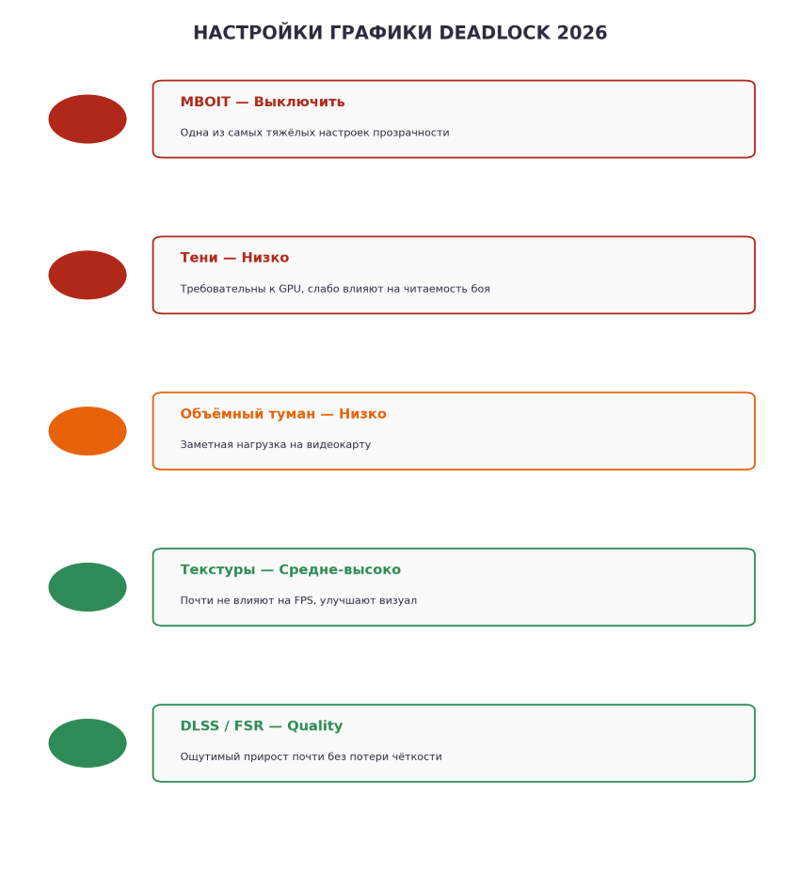
Не все настройки одинаково влияют на FPS — часть параметров можно смело оставлять высокими.
MBOIT — в первую очередь выключить
Технология независимой от порядка прозрачности (Multi-layer Blended Order-Independent Transparency) — одна из самых тяжёлых опций в списке. Отключение MBOIT даёт один из самых заметных приростов FPS среди всех доступных переключателей.
Тени и объёмный туман — в минимум
Оба параметра требовательны к видеокарте и почти не влияют на читаемость происходящего в бою — снижение до низкого уровня даёт заметный прирост кадров без потери игрового удобства.
Текстуры можно не трогать
В отличие от теней и тумана, качество текстур почти не сказывается на частоте кадров, зато заметно улучшает визуал. Разумно держать этот параметр на средне-высоком уровне при нативном разрешении экрана.
Сглаживание, постпроцессинг, DLSS/FSR
FXAA практически не влияет на FPS, поэтому отключать его стоит только при действительно критичной нехватке кадров. Постпроцессинговое свечение лучше оставить включённым — оно маскирует часть визуальных артефактов почти бесплатно с точки зрения производительности. При упоре в видеокарту включение DLSS или FSR в режиме Quality даёт ощутимый прирост FPS почти без потерь в чёткости — FSR2 отдельно хвалят за помощь относительно старым видеокартам.
ЛАУНЧ-ОПЦИИ STEAM
В свойствах игры в библиотеке Steam можно прописать дополнительные параметры запуска для стабилизации производительности:
Параметр -high повышает приоритет процесса игры в системе, -novid пропускает заставки при запуске, -nojoy отключает поддержку геймпада, если она не используется, а +fps_max 0 снимает искусственное ограничение по кадрам в секунду.
СИСТЕМНЫЕ ТВИКИ WINDOWS
Кэш шейдеров
Установка кэша шейдеров на «неограниченный» в настройках драйвера видеокарты снижает количество подгрузок шейдеров в реальном времени — особенно заметно сказывается на стабильности кадров в напряжённых игровых моментах.
VBS и XMP
Отключение функции безопасности на основе виртуализации (VBS) в Windows снимает часть накладных расходов на производительность. Отдельно стоит зайти в BIOS и включить профиль XMP, чтобы оперативная память работала на заявленной частоте, а не на заниженной по умолчанию.
РЕАЛЬНЫЙ ПРИМЕР ПРИРОСТА FPS
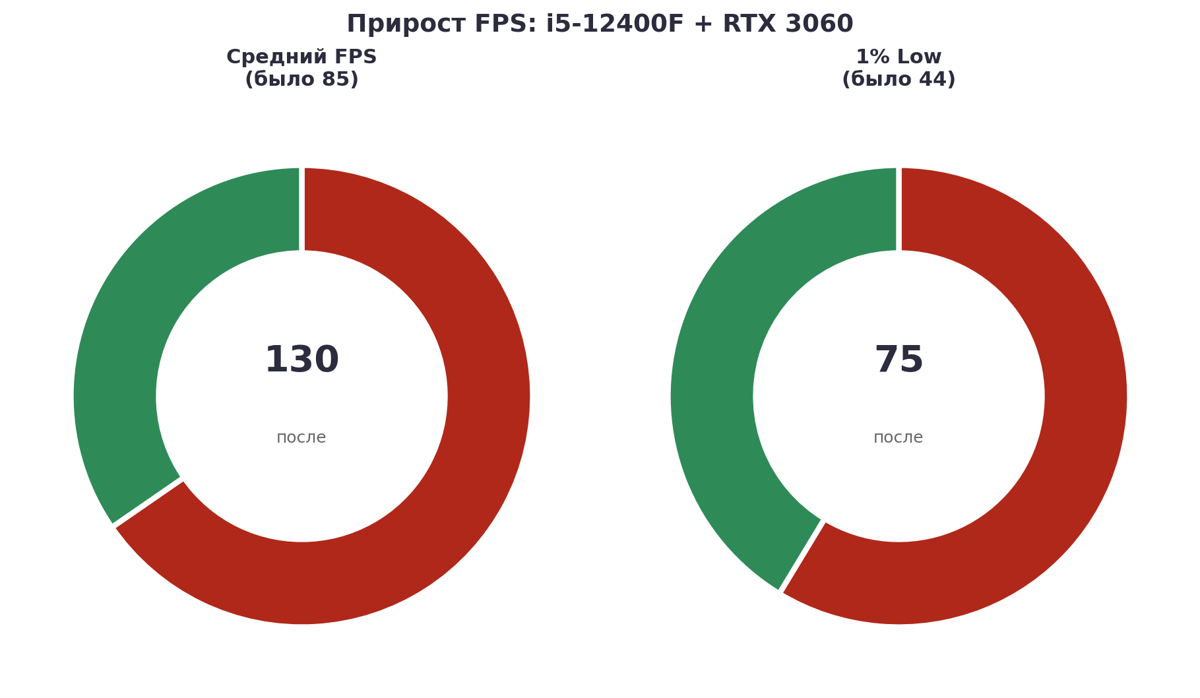
На тестовой связке процессора и видеокарты среднего уровня разница до и после настройки оказалась весьма заметной.
На конфигурации с Intel Core i5-12400F и RTX 3060 применение перечисленных настроек графики вместе с системными твиками и очисткой Windows дало прирост среднего FPS в диапазоне 46-58%, а показатель 1% Low — самые низкие значения кадров, определяющие субъективную плавность игры, — вырос ещё заметнее, на 67-71%. Цифры на другом железе будут отличаться, но сама пропорция прироста показывает, что грамотная настройка способна ощутимо изменить игровой опыт даже без апгрейда компонентов.
ЧЕК-ЛИСТ
- Отключи MBOIT в первую очередь — это одна из самых тяжёлых настроек
- Снизь тени и объёмный туман до низкого уровня
- Оставь текстуры на средне-высоком уровне — они почти не влияют на FPS
- Включи DLSS или FSR в режиме Quality при упоре в видеокарту
- Пропиши лаунч-опции Steam: -high -novid -nojoy +fps_max 0
- Установи неограниченный кэш шейдеров в настройках драйвера
- Включи XMP в BIOS и рассмотри отключение VBS, если приоритет — производительность
- Перепроверяй настройки после каждого крупного обновления
Пока Valve не опубликовала официальные системные требования, лучший ориентир — собственный опыт с CS2 или Half-Life: Alyx на том же компьютере. Начни с отключения MBOIT и теней, добавь лаунч-опции Steam, донастрой систему через кэш шейдеров и XMP — и лишь если этого окажется недостаточно, задумывайся об апгрейде железа.
оптимизация deadlock 2026; настройки графики source 2; mboit выключить fps; лаунч опции steam deadlock гайд; системные требования deadlock неофициальные; dlss fsr quality deadlock; кэш шейдеров vbs xmp настройка; тени туман низко прирост fps; deadlock производительность i5 rtx3060; как ускорить дедлок



 Введите email, который Вы использовали при регистрации, и мы пришлём вам ссылку, перейдя по которой можно изменить пароль.