Русский, RUB

Пошаговая инструкция по трём требованиям платформенной безопасности Vanguard
Часть игроков сталкивается с тем, что Valorant отказывается запускаться даже на технически мощном компьютере — причина обычно кроется не в видеокарте или процессоре, а в настройках платформенной безопасности Windows. Античит Riot Vanguard требует одновременного соблюдения трёх условий — включённого Secure Boot, модуля TPM 2.0 и функции HVCI — и без любого из них игра просто откажется стартовать. Разбираем, что это за требования, зачем они нужны и как включить каждое из них по отдельности.
ЗАЧЕМ VANGUARD ЭТО НУЖНО
Riot Vanguard работает на уровне ядра операционной системы и запускается вместе с загрузкой компьютера ещё до старта самой игры, отслеживая читы, взломы и модифицированные драйверы. Чтобы доверять состоянию системы, античиту нужна гарантия, что цепочка загрузки не подделана и ядро Windows защищено от вмешательства — для этого и служат Secure Boot, TPM 2.0 и HVCI вместе.
ТРИ ТРЕБОВАНИЯ И КОДЫ ОШИБОК
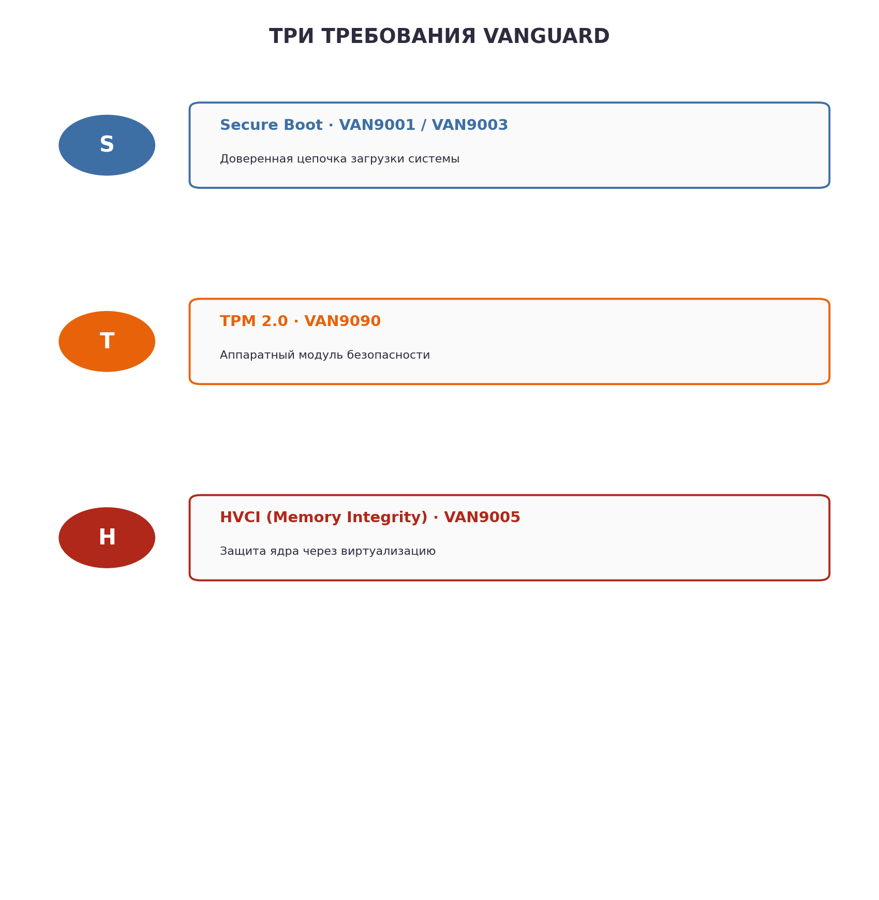
Каждое требование отвечает за свою часть цепочки доверия и имеет собственные коды ошибок при сбое.
Secure Boot гарантирует, что во время старта запускается только доверенное, подписанное программное обеспечение. TPM 2.0 усложняет подделку аппаратных идентификаторов и обход банов. HVCI (Memory Integrity) использует аппаратную виртуализацию для создания изолированной области памяти, защищающей ядро от несанкционированного кода.
ПРОВЕРКА ТЕКУЩЕГО СОСТОЯНИЯ
Прежде чем что-либо менять, посмотри, что уже включено. Нажми Win + R, введи msinfo32 и открой «Сведения о системе» — найди строки «Состояние безопасной загрузки» и «Режим BIOS». Режим BIOS обязательно должен быть указан как UEFI, а не Legacy.
ВКЛЮЧЕНИЕ SECURE BOOT
Переход из Legacy в UEFI
Если режим BIOS указан как Legacy, нужно перейти в настройки материнской платы и переключить режим загрузки на UEFI. Сама опция Secure Boot обычно находится в разделе безопасности BIOS и включается переключателем после смены режима загрузки.
MBR в GPT
Переход в режим UEFI часто требует конвертации системного диска из MBR в GPT — доступной через встроенную утилиту Windows MBR2GPT. Перед этой операцией стоит обязательно сделать резервную копию важных данных.
Сброс ключей
Если после включения Secure Boot игра всё ещё не запускается, в некоторых BIOS есть опция «Restore Default Keys», сбрасывающая ключи до заводских значений.
ВКЛЮЧЕНИЕ TPM 2.0
Модуль TPM 2.0 включается там же, в разделе безопасности BIOS — на Intel он часто скрыт под названием PTT (Platform Trust Technology), а на AMD — под названием fTPM. Проверить активацию можно через msinfo32.
ВКЛЮЧЕНИЕ HVCI
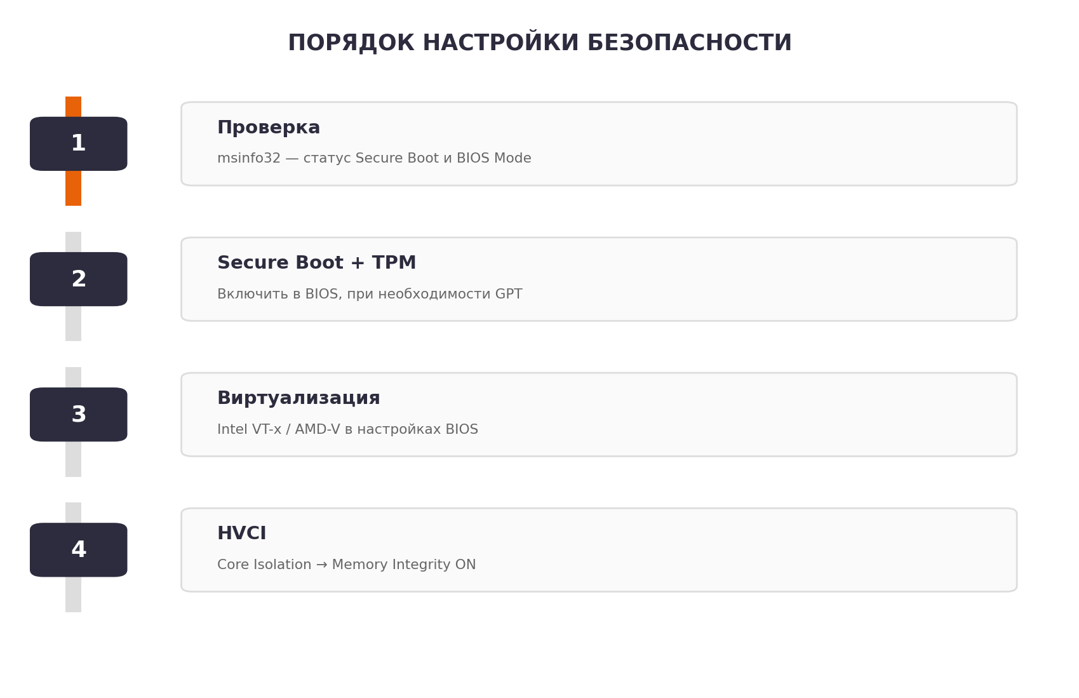
Настройка HVCI логически завершает цепочку из Secure Boot, TPM 2.0 и виртуализации.
Через параметры Windows
Открой «Безопасность Windows», перейди в «Безопасность устройства», затем в «Изоляция ядра» и включи «Целостность памяти» — эта опция отвечает за HVCI.
Виртуализация и драйверы
Для HVCI необходима включённая аппаратная виртуализация — Intel VT-x или AMD-V — в BIOS. Если переключатель Memory Integrity не включается, загляни в «Сведения об изоляции ядра» — там перечислены конфликтующие драйверы, которые стоит обновить или удалить.
ИЗВЕСТНЫЙ РИСК
Включение HVCI в редких случаях способно вызвать конфликт с устаревшими драйверами вплоть до критического сбоя системы при следующей загрузке. Прежде чем включать эту функцию, создай точку восстановления системы и сохрани резервную копию важных данных.
ЕСЛИ НИЧЕГО НЕ ПОМОГАЕТ
- Обнови прошивку BIOS материнской платы до последней версии
- Временно отключи функцию быстрой загрузки (Fast Boot)
- Выполни sfc /scannow и DISM /Online /Cleanup-Image /RestoreHealth в PowerShell от администратора
- Переустанови Riot Vanguard через значок в системном трее
СПРАВОЧНАЯ ТАБЛИЦА КОДОВ
|
Код ошибки |
Связанное требование |
|
VAN9001 / VAN9003 |
Secure Boot не включён или настроен неправильно |
|
VAN9090 |
TPM 2.0 не запускается |
|
VAN9005 |
Требуется включить HVCI (чаще на Windows 10) |
ЧЕК-ЛИСТ
- Проверь текущее состояние через msinfo32
- Включи Secure Boot и переведи диск из MBR в GPT при необходимости
- Активируй TPM 2.0 (PTT для Intel, fTPM для AMD)
- Включи виртуализацию перед активацией HVCI
- Проверь несовместимые драйверы, если Memory Integrity не включается
- Создай точку восстановления перед включением HVCI
Настройка платформенной безопасности для Valorant требует последовательности — сначала Secure Boot и TPM 2.0 на уровне BIOS, затем виртуализация, и только потом HVCI внутри Windows. Не пытайся включить всё сразу без проверки промежуточных результатов и обязательно сохрани точку восстановления перед последним шагом.
secure boot tpm hvci valorant гайд; настройка платформенной безопасности; van9001 van9003 van9090 van9005; целостность памяти windows настройка; конвертация mbr в gpt для игры; ptt ftpm intel amd bios; изоляция ядра valorant windows; риски включения hvci; несовместимые драйверы memory integrity; античит вангуард требования 2026




 Введите email, который Вы использовали при регистрации, и мы пришлём вам ссылку, перейдя по которой можно изменить пароль.