Русский, RUB


Чтобы поднять FPS в Dota 2, сначала замерьте его счётчиком, затем выключите тени и ambient occlusion, снизьте качество эффектов, сравните Vulkan и DirectX 11 и поставьте лимит кадров под частоту монитора. Если и после этого игра тормозит, причина обычно в системе: драйвере, питании ноутбука, перегреве или фоновых программах.
Обновлено: 25 ноября 2026 года.
Сколько FPS нужно для Dota 2
Ориентир — частота монитора
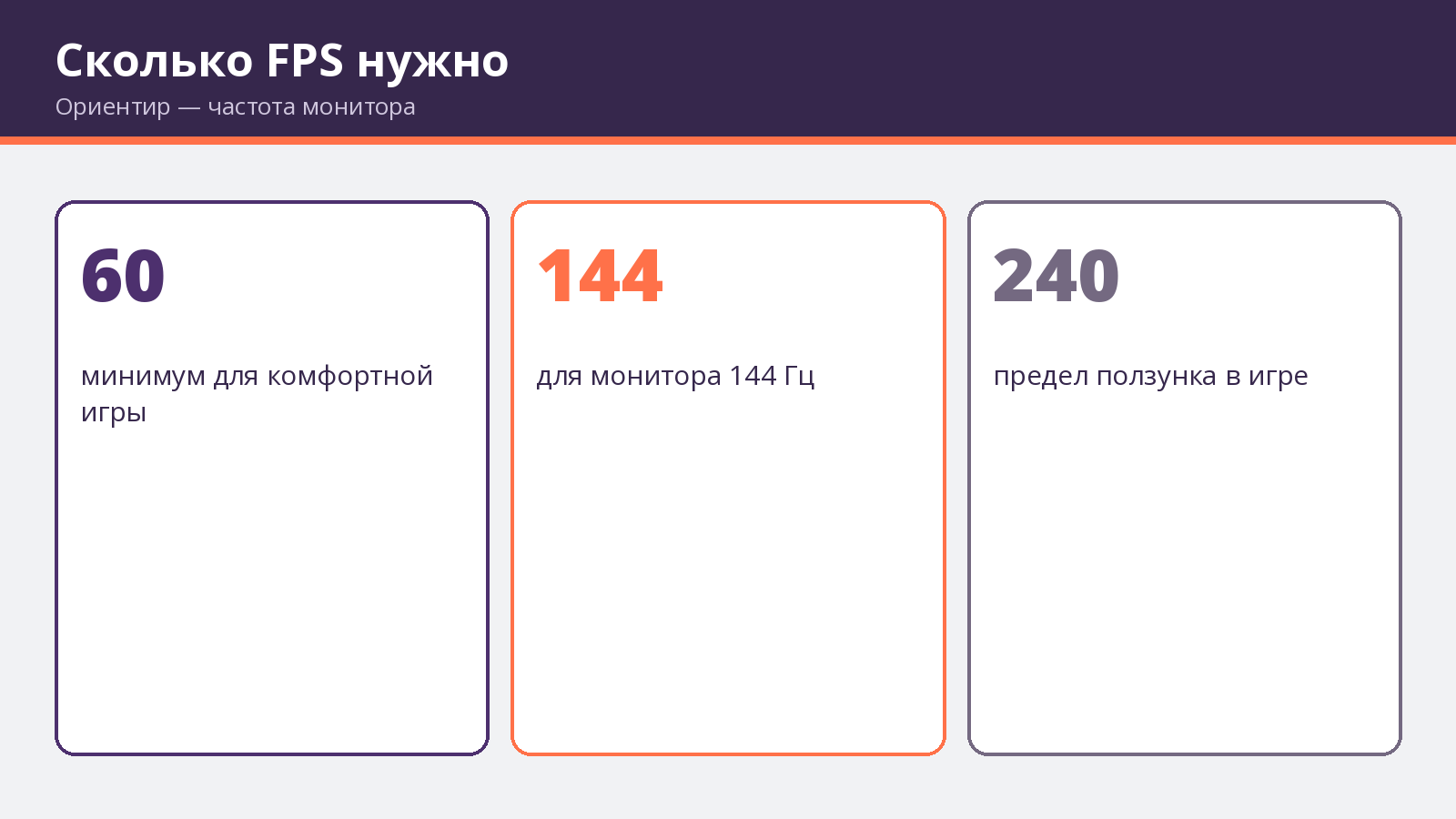
Прежде чем что-то менять, определитесь с целью. Для Dota 2 ориентиры такие:
- 60 FPS — комфортный минимум. Ниже начинаются заметные рывки в драках.
- 144 FPS — цель для монитора 144 Гц. Картинка становится заметно плавнее.
- 240 FPS — предел ползунка максимального FPS в настройках игры.
Помните: по умолчанию Dota 2 ограничивает частоту кадров на уровне 120. Если у вас монитор 144 Гц, а FPS стоит ровно на 120, это не слабость компьютера, а лимит, который нужно поднять.
В 2026 году Dota 2 хорошо оптимизирована, но многие играют на старых ноутбуках и офисных компьютерах. Для них правильные настройки — разница между рывками в каждой драке и спокойной игрой. Почти всё, что описано ниже, бесплатно и делается за несколько минут.
План на 10 минут
По шагам
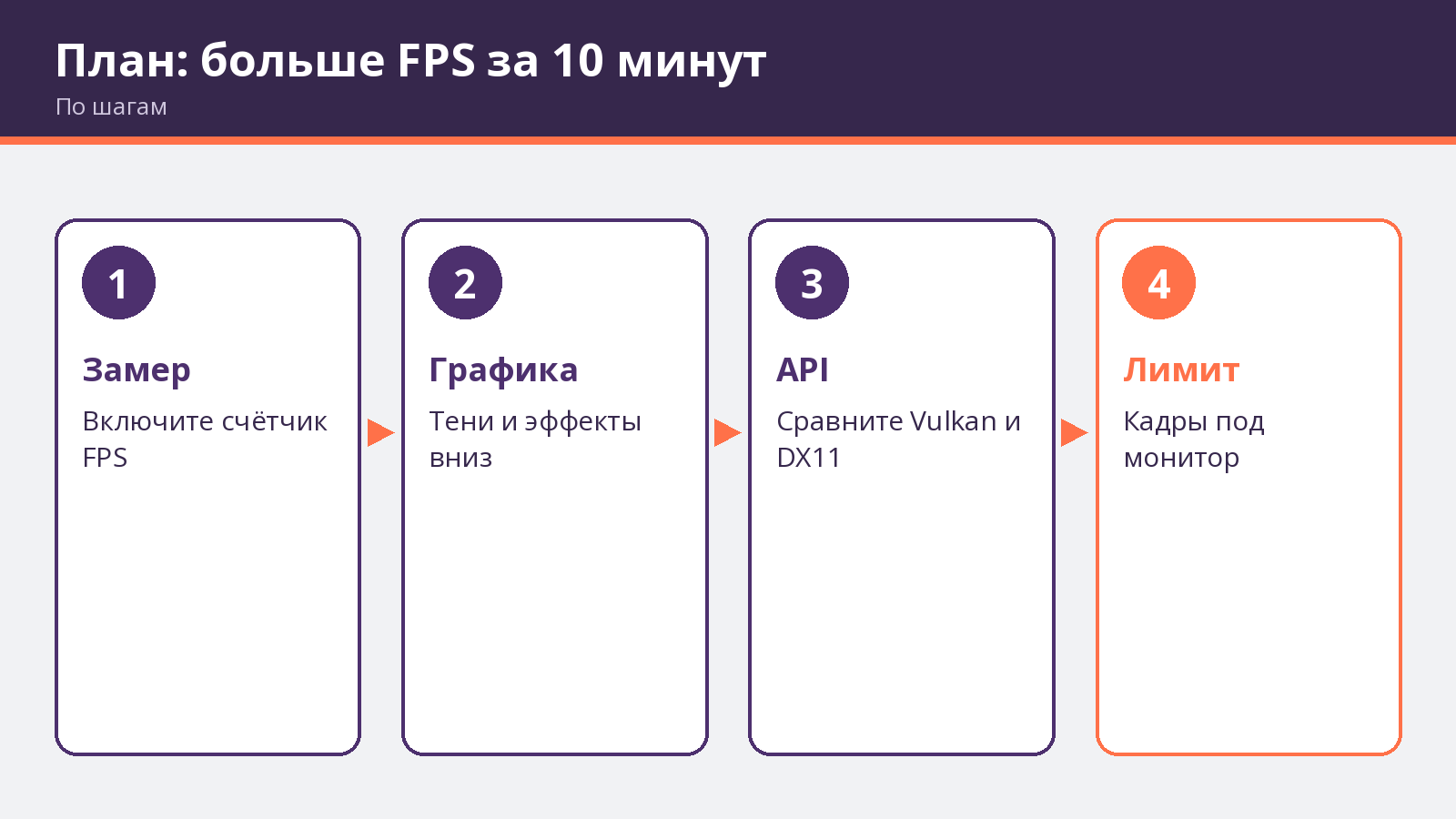
Шаг 1. Замерьте FPS
Включите показ сетевой информации в расширенных настройках игры — в углу экрана появятся FPS, пинг и потеря пакетов. Другой вариант — команда cl_showfps 1 в консоли или такой же параметр запуска +cl_showfps 1. Сыграйте пару минут в демо-режиме или обычном матче и запомните, сколько кадров выходит в спокойной обстановке и в драке.
Записывайте результаты: например, «линия — 110, драка — 55». Тогда после каждого шага будет видно, что реально помогло, а что нет. Это экономит время и избавляет от настроек, которые только портят картинку без прироста кадров.
Шаг 2. Снизьте тяжёлые настройки
Откройте настройки видео и начните с самого затратного:
- Тени — выключить. Они почти не нужны для игры, но заметно нагружают видеокарту.
- Ambient occlusion — выключить. Это затенение для красоты.
- Качество эффектов — низкое. Именно эффекты способностей роняют FPS в массовых драках.
- Вертикальная синхронизация — выключить. Она добавляет задержку ввода.
После этого снова посмотрите на счётчик. Часто уже этих четырёх шагов достаточно.
Шаг 3. Сравните Vulkan и DirectX 11
По умолчанию игра работает на DirectX 11. На современных видеокартах Vulkan часто даёт больше кадров, а на старых и встроенных DirectX 11 обычно стабильнее. Переключите API в настройках видео, сыграйте матч и сравните. Оставьте тот вариант, на котором FPS в драках выше и нет фризов.
Выбранный API запоминается, поэтому переключать его каждый раз не нужно. Но если после обновления игры или драйвера появились фризы, попробуйте вернуться к другому варианту: ситуация с драйверами меняется, и то, что тормозило полгода назад, сейчас может работать лучше.
Шаг 4. Поставьте правильный лимит
Выставьте максимальный FPS под частоту монитора — например, 144 или 165. Полностью снимать лимит обычно не нужно: кадры выше частоты монитора не видны, а компьютер греется сильнее. Для главного меню поставьте отдельный лимит в 60 кадров, чтобы видеокарта не работала впустую во время поиска игры.
Четыре способа включить счётчик
Без замера невозможно понять, помогают ли изменения, поэтому начните со счётчика. Вариантов четыре:
- Сетевая информация в расширенных настройках игры — FPS, пинг и потери пакетов в углу экрана.
- Команда cl_showfps 1 в консоли. Консоль включается в настройках или параметром запуска -console.
- Параметр запуска +cl_showfps 1 — счётчик будет включаться сам при каждом запуске.
- Оверлей Steam — в настройках Steam в разделе «В игре» можно включить счётчик кадров для любых игр.
Удобнее всего первый вариант: он показывает сразу и производительность, и состояние соединения.
Параметры запуска: что работает в 2026 году
Параметры запуска добавляются в Steam: правой кнопкой на Dota 2 → «Свойства» → «Общие» → «Параметры запуска». Из множества советов в интернете реально полезны лишь несколько:
- -map dota — заранее загружает карту, меньше рывков в начале матча.
- -high — повышает приоритет процесса игры, иногда помогает на слабых процессорах.
- -novid — убирает заставку и ускоряет запуск.
- -vulkan или -dx11 — принудительно выбирает графический API. Используйте только один из них.
- +fps_max с числом — задаёт лимит кадров. Плюс нужен, потому что это консольная команда.
Не добавляйте параметры, назначение которых вам непонятно. Многие советы из старых гайдов давно не работают, а лишние команды иногда мешают игре запускаться. Если после изменения параметров что-то пошло не так, очистите поле и проверьте игру без них.
Лимит кадров и синхронизация
Вертикальная синхронизация убирает разрывы картинки, но добавляет задержку ввода, поэтому в Dota 2 её обычно выключают. Если у вас монитор с G-Sync или FreeSync, включите адаптивную синхронизацию в драйвере видеокарты, а лимит FPS в игре поставьте на пару кадров ниже частоты монитора — например, 141 для 144 Гц. Так картинка будет плавной и без разрывов, и без лишней задержки.
Без адаптивной синхронизации лимит удобно ставить равным частоте монитора или чуть выше. Главное — чтобы игра держала это значение стабильно, без постоянных скачков вниз.
Настройки для слабого ПК и ноутбука
Максимум кадров
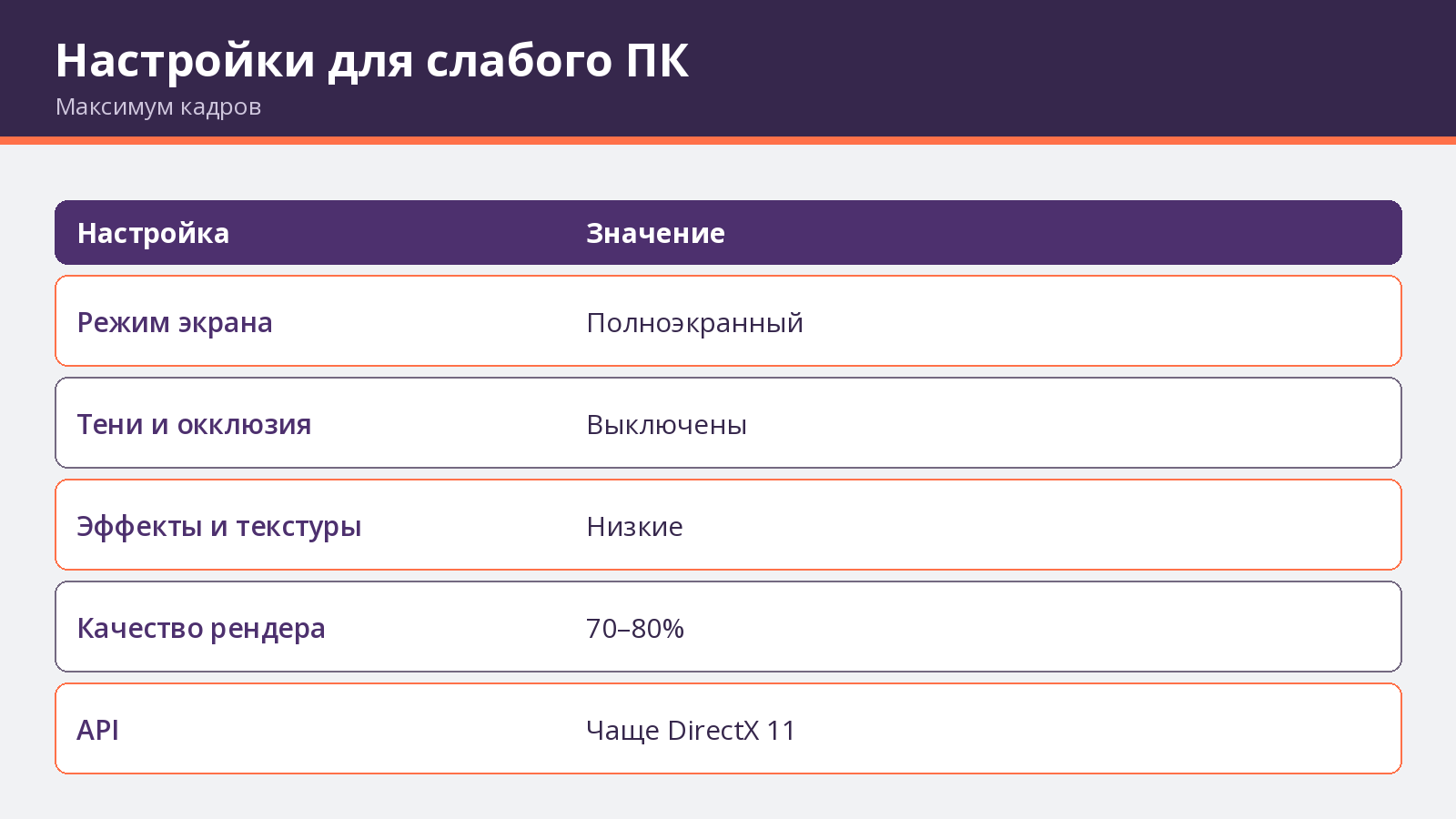
Если компьютер старый или игра запускается на встроенной графике, используйте такой набор:
|
Настройка |
Значение |
Комментарий |
|
Режим экрана |
Полноэкранный |
Обычно стабильнее окна |
|
Разрешение |
Родное для монитора |
Лучше снижать качество рендера |
|
Качество рендера |
70–80% |
Главный рычаг для слабых видеокарт |
|
Тени и ambient occlusion |
Выключены |
Самая большая экономия |
|
Эффекты и текстуры |
Низкие |
Важно для драк |
|
API |
Чаще DirectX 11 |
Но проверьте и Vulkan |
|
Лимит FPS |
60 |
Стабильные 60 лучше скачущих 90 |
Качество рендера рисует игру в меньшем разрешении, а интерфейс оставляет чётким, поэтому это лучший способ поднять FPS без «мыла» на кнопках и миникарте. Ниже 70% опускаться не стоит: герои и способности начинают читаться хуже. Больше советов по параметрам запуска для слабых компьютеров — в нашей статье параметры запуска Dota 2 для слабых ПК.
Текстуры можно оставить на среднем уровне: если у видеокарты хватает памяти, они почти не влияют на FPS, а картинка с ними выглядит заметно аккуратнее. Снижайте их только на совсем слабых системах со встроенной графикой.
Ноутбук
На ноутбуке половина проблем с FPS — это питание. Подключите зарядку, в Windows выберите режим «Высокая производительность», а если у ноутбука две видеокарты — убедитесь, что Dota 2 запускается на дискретной. Как это сделать на видеокартах NVIDIA, мы описали в гайде настройка видеокарты NVIDIA для Dota 2.
Совет: стабильные 60 FPS лучше, чем скачущие от 40 до 100. Если кадры сильно прыгают, поставьте лимит чуть ниже среднего значения — игра станет ровнее.
Во что упирается компьютер
Кадры ограничивает либо видеокарта, либо процессор. Проверить просто: снизьте качество рендера до 70%. Если FPS заметно вырос — узкое место в видеокарте, и помогут настройки графики. Если почти не изменился — упор в процессор, и тогда важнее Vulkan, закрытые фоновые программы и приоритет процесса.
Можно заглянуть и в диспетчер задач Windows во время игры. Видеокарта загружена почти полностью, а процессор нет — нужно разгружать видеокарту. Процессор на пределе — снижайте нагрузку на него. Так вы не будете тратить время на настройки, которые в вашем случае ничего не дадут.
Важно: на встроенной графике процессор и видеокарта делят одно охлаждение и общую память. Здесь важно всё сразу: низкие настройки, DirectX 11 и отсутствие лишних программ в фоне.
Почему FPS падает в драках
Это нормальное поведение для любой игры с большим количеством эффектов, и полностью избавиться от него нельзя. Задача — сделать просадку незаметной, чтобы даже в самой большой драке FPS не опускался ниже комфортного уровня.
В начале матча на экране мало героев и эффектов, а в массовой драке — десять героев, иллюзии, крипы и десятки способностей одновременно. Нагрузка на процессор и видеокарту растёт в разы. Поэтому FPS в драке может быть в два раза ниже, чем на линии.
Что помогает именно в драках:
- Низкое качество эффектов — самый заметный эффект.
- Vulkan на современных видеокартах — лучше распределяет нагрузку по ядрам процессора.
- Закрытые фоновые программы — процессор не отвлекается на браузер и запись экрана.
- Игра на SSD — меньше подтормаживаний при подгрузке моделей.
Рывки в начале матча
Короткие подтормаживания в первые минуты игры часто связаны не с FPS, а с подгрузкой моделей и эффектов. Обычно они проходят сами. Помогают SSD, свежий драйвер и параметр запуска -map dota, который заранее загружает карту. После крупных обновлений такие рывки могут ненадолго вернуться.
Проверка системы
Если настройки не помогли
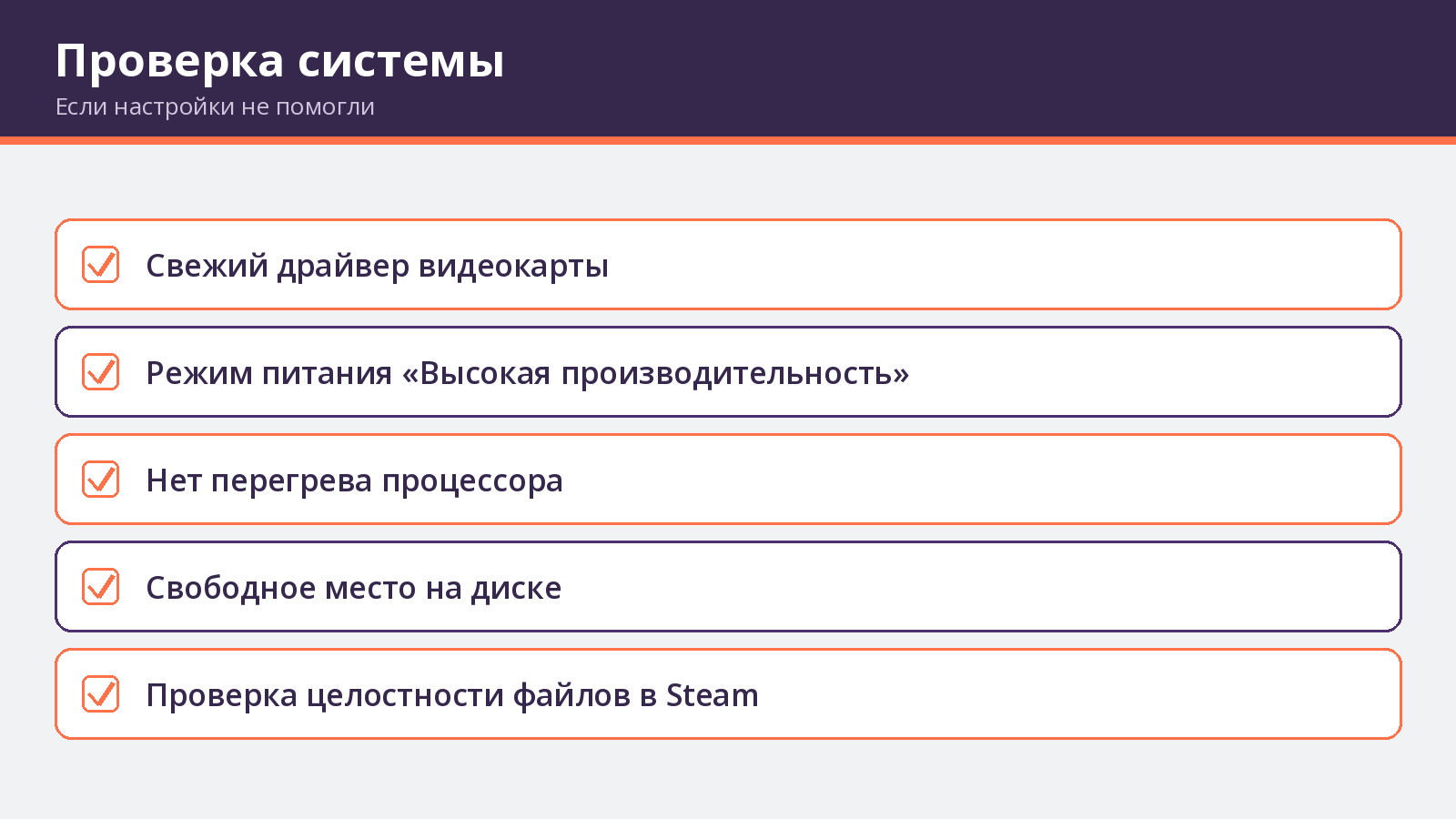
Если все настройки снижены, а игра всё равно тормозит, пройдитесь по системе:
- Свежий драйвер видеокарты с официального сайта производителя.
- Режим питания «Высокая производительность» в Windows.
- Нет перегрева — если FPS падает через 20–30 минут игры, проверьте температуру и почистите систему охлаждения.
- Свободное место на диске — при нехватке места игра может подтормаживать.
- Проверка целостности файлов в Steam — повреждённые файлы иногда вызывают фризы.
Если FPS высокий первые десять минут, а потом падает, почти наверняка дело в перегреве. Почистите систему охлаждения от пыли, а ноутбук ставьте на твёрдую поверхность или подставку. Разумный лимит кадров тоже помогает: при 60 FPS компьютер греется заметно меньше, чем без ограничения.
Иногда помогает и переустановка игры начисто: если файлы накопили ошибки после множества обновлений, это может вызывать странные фризы, которые не решаются никакими настройками.
И не путайте FPS с пингом: если картинка плавная, но герой реагирует с опозданием, дело в соединении. Сетевая информация в углу экрана показывает и то, и другое.
Если думаете об апгрейде
Если настройки уже на минимуме, а FPS всё равно ниже 60, возможно, пора обновить компьютер. Для Dota 2 сильнее всего важны видеокарта и SSD: видеокарта отвечает за кадры в драках, а SSD убирает рывки при подгрузке. Процессор тоже важен, особенно в больших драках, но обычно его меняют уже после видеокарты. Для ноутбука апгрейд чаще всего сводится к чистке охлаждения и установке SSD вместо старого жёсткого диска.
До апгрейда обязательно пройдите все шаги из этой статьи: часто оказывается, что проблема была в питании ноутбука, перегреве или старом драйвере, и тратить деньги вовсе не нужно.
Буст MMR в Dota 2
Плавная игра помогает в драках, но подъём рейтинга всё равно занимает сотни матчей. Если хотите выйти на нужный ранг быстрее, на AnyLvl есть буст MMR в Dota 2. Все варианты — сразу под статьёй. Как работает буст, мы рассказали в статье как быстро поднять MMR в Dota 2.
Частые вопросы
Как быстро поднять FPS в Dota 2?
Выключите тени и ambient occlusion, снизьте качество эффектов и проверьте Vulkan вместо DirectX 11.
Почему у меня ровно 120 FPS?
Это стандартный лимит игры. Поднимите максимальный FPS в настройках видео.
Какие настройки нужны для слабого ПК?
Полноэкранный режим, качество рендера 70–80%, без теней и окклюзии, низкие эффекты и лимит 60 FPS.
Нужно ли включать вертикальную синхронизацию?
Обычно нет: она добавляет задержку. Если есть G-Sync или FreeSync, включите их в драйвере и поставьте лимит чуть ниже частоты монитора.
Почему FPS падает только в драках?
В драках на экране много героев и эффектов. Помогают низкое качество эффектов и Vulkan на современных видеокартах.
Как понять, что не хватает процессора?
Снизьте качество рендера до 70%. Если FPS почти не вырос, узкое место в процессоре.
Почему FPS падает через полчаса игры?
Обычно из-за перегрева: почистите охлаждение и поставьте разумный лимит кадров.
Как включить счётчик FPS?
Через сетевую информацию в расширенных настройках или командой cl_showfps 1 в консоли.


 Введите email, который Вы использовали при регистрации, и мы пришлём вам ссылку, перейдя по которой можно изменить пароль.